CMake 소개와 첫 프로젝트 — 설치부터 빌드까지
#왜 CMake가 필요한가
C++ 프로젝트를 Windows·Linux·macOS에서 모두 빌드해야 한다고 해 봅시다. Makefile만으로 시작하면 이렇게 됩니다.
# Linux용 MakefileCC = gccCFLAGS = -Wall -gLDFLAGS = -lpthread
app: main.o utils.o $(CC) -o $@ $^ $(LDFLAGS)
%.o: %.c $(CC) $(CFLAGS) -c $< -o $@이걸로 Linux는 빌드됩니다. 그런데 Windows에는 Makefile을 보지 않는 Visual Studio가 있고, macOS에는 Xcode가 있습니다. 동일한 코드를 위해 세 종류의 빌드 파일을 별도로 만들고, 동기화하고, 컴파일러별 옵션 차이(-Wall vs /W4)를 손으로 맞춰야 합니다. 결과는 다음과 같이 부풀어 오릅니다.
- 중복 관리 — 새 소스 파일 하나 추가 = 세 곳을 동시 수정.
- 동기화 실패 — 한쪽만 갱신하고 다른 쪽을 깜빡하는 일이 매주 생긴다.
- 플래그 불일치 — GCC의
-O2와 MSVC의/O2가 같은 의미가 아니다. 컴파일러별 사례를 일일이 외워야 한다.
CMake는 정확히 이 문제를 풉니다. *한 개의 CMakeLists.txt*에서 모든 플랫폼의 네이티브 빌드 파일을 생성합니다.
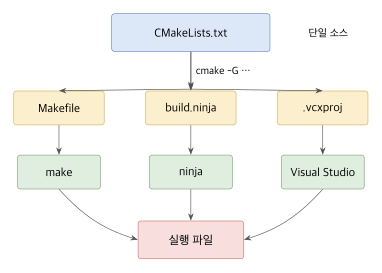
CMake는 직접 컴파일하지 않습니다. 호스트 환경을 살피고, 컴파일러를 찾고, 그에 맞는 생성기(generator)를 골라 Makefile·Ninja 파일·Visual Studio 솔루션·Xcode 프로젝트를 만들어 냅니다. 실제 컴파일은 그 다음 단계에서 각 생성기가 알아서 합니다. 이 분리가 메타 빌드 시스템이라는 이름의 핵심입니다.
#CMake가 하는 일
CMake의 가장 중요한 다섯 가지 능력입니다.
| 능력 | 의미 |
|---|---|
| 크로스 플랫폼 | Linux / macOS / Windows / BSD / 임베디드 — 동일한 CMakeLists.txt |
| 생성기 독립 | Make / Ninja / Visual Studio / Xcode — -G 옵션 한 번으로 전환 |
| 외부 라이브러리 탐색 | find_package로 OS·패키지 매니저에 설치된 라이브러리를 자동 발견 |
| 의존성 추적 | 타겟 간 헤더·라이브러리 의존성을 전이적으로 관리 |
| IDE 통합 | CLion / VS Code / Visual Studio / Qt Creator 모두 CMake를 1급 시민으로 취급 |
#Makefile과의 진짜 차이
겉으로 보면 둘 다 빌드 설정을 텍스트로 적습니다. 하지만 추상화 수준이 한 단계 다릅니다.
# Makefile — "이렇게 컴파일하라"는 규칙 직접 작성main.o: main.cpp config.hpp g++ -std=c++17 -Wall -I./include -c main.cpp -o main.oMakefile은 어떻게 컴파일할지를 한 줄 한 줄 명시합니다. 컴파일러 이름, 플래그, 경로, 입출력까지 모두 직접 적습니다.
# CMakeLists.txt — "이런 타겟이 있다"는 의도 선언add_executable(app main.cpp)target_include_directories(app PRIVATE include)target_compile_features(app PRIVATE cxx_std_17)CMake는 무엇을 만들지를 선언하고, 어떻게는 CMake가 결정합니다. 컴파일러는 환경에서 자동 탐지되고, cxx_std_17은 GCC에서는 -std=c++17이 되고 MSVC에서는 /std:c++17이 됩니다. 같은 표현 한 줄이 모든 컴파일러에서 의미를 보존합니다.
이런 선언형 모델의 진가는 외부 라이브러리를 가져올 때 드러납니다. Makefile에서는 “사용자가 OpenSSL을 깔았는지 확인하고 경로를 찾아 -lssl -lcrypto를 붙이는” 코드를 직접 짜야 합니다. CMake에서는 find_package(OpenSSL REQUIRED)라는 한 줄이 그 일을 모든 OS에서 동일하게 처리합니다.
#설치
CMake는 거의 모든 패키지 매니저에 들어 있습니다.
#Linux (Debian/Ubuntu)
sudo apt updatesudo apt install cmake배포판 패키지가 오래된 버전일 때가 많습니다(Ubuntu 22.04 LTS는 3.22). 최신 기능(프리셋, FetchContent 개선)이 필요하면 Kitware 공식 저장소를 추가합니다.
wget -O - https://apt.kitware.com/keys/kitware-archive-latest.asc 2>/dev/null | \ gpg --dearmor - | sudo tee /etc/apt/trusted.gpg.d/kitware.gpg >/dev/nullsudo apt-add-repository "deb https://apt.kitware.com/ubuntu/ $(lsb_release -cs) main"sudo apt updatesudo apt install cmake#Linux (Fedora/RHEL)
sudo dnf install cmakeFedora는 보통 최신 버전을 빠르게 채택합니다.
#macOS
brew install cmakeApple Silicon, Intel 모두 단일 명령으로 처리됩니다.
#Windows
# winget (Windows 11 기본 포함)winget install Kitware.CMake
# Chocolateychoco install cmake
# Scoopscoop install cmake또는 cmake.org/download에서 설치 프로그램을 받습니다. 인스톨러 중간의 Add CMake to system PATH 옵션을 반드시 켜세요. 안 켜면 PowerShell에서 cmake 명령이 안 보입니다.
#버전 확인
$ cmake --versioncmake version 3.28.1권장 최소 버전: 3.20+ (modern CMake 기능 대부분 사용 가능). 가능하면 3.25+(FetchContent의 FIND_PACKAGE_ARGS, presets v6, CMakeLists.txt 모듈 개선 등).
3.0 이전과 3.x는 완전히 다른 도구에 가깝습니다. “modern CMake”라는 용어는 3.0+ 이후 타겟 중심 모델을 가리킵니다. 2.x의 변수 중심 모델은 더 이상 권장되지 않습니다.
#첫 프로젝트
가장 단순한 CMake 프로젝트입니다.
hello/├── CMakeLists.txt└── main.cpp#include <iostream>
int main() { std::cout << "Hello, CMake!" << std::endl; return 0;}cmake_minimum_required(VERSION 3.20)
project(Hello VERSION 1.0.0 LANGUAGES CXX)
add_executable(hello main.cpp)세 줄이 전부입니다. 한 줄씩 무엇을 하는지 봅니다.
#cmake_minimum_required(VERSION 3.20)
CMake 최소 버전 선언. 이 버전보다 낮은 CMake로 빌드하면 즉시 에러가 납니다 — CMake Error at CMakeLists.txt:1 (cmake_minimum_required): CMake 3.20 or higher is required.
이 선언은 단순한 버전 체크가 아닙니다. CMake의 정책(policy) 데이터베이스를 그 버전의 동작으로 설정합니다. CMake는 버전이 올라가면서 행동을 바꿔야 했던 결정들을 정책으로 가지고 있는데(예: OLD 정책 N과 NEW 정책 N), cmake_minimum_required가 그 정책의 기본값을 한꺼번에 정합니다.
정책이 왜 필요한가? CMake는 역호환성을 매우 강하게 보존합니다. 2.6 시절 작성된 CMakeLists.txt도 CMake 3.x에서 거의 그대로 돕니다. 다만 그 동안 일부 동작이 바뀌었는데, 옛 동작을 그대로 유지할지(OLD) 새 동작을 따를지(NEW)를 프로젝트가 선택합니다. cmake_minimum_required(VERSION 3.20)은 “내 코드는 3.20 시점의 동작을 가정한다”는 명시입니다.
버전 범위도 지정할 수 있습니다.
cmake_minimum_required(VERSION 3.20...3.30)이 형태는 “3.20을 최소로 요구하되, 3.30의 정책까지 새 동작을 활성화하라”는 의미입니다. 점진적으로 새 CMake 버전의 모범 사례를 따라가는 권장 방식입니다.
cmake_minimum_required는 Makefile의 첫 줄에 와야 합니다. 정책이 위쪽 줄부터 적용되기 때문입니다.
#project(...)
project(Hello VERSION 1.0.0 LANGUAGES CXX)프로젝트 이름과 메타데이터를 설정합니다. 옵션:
| 옵션 | 의미 | 예 |
|---|---|---|
VERSION | 버전 번호 | 1.0.0, 2.3.1 |
LANGUAGES | 사용 언어 | C, CXX, CUDA, Fortran, OBJC, OBJCXX, Swift |
DESCRIPTION | 한 줄 설명 | "My awesome library" |
HOMEPAGE_URL | 홈페이지 | "https://example.com" |
이 한 줄이 여러 자동 변수를 채워 줍니다.
message(STATUS "Project: ${PROJECT_NAME}") # Hellomessage(STATUS "Version: ${PROJECT_VERSION}") # 1.0.0message(STATUS "Major: ${PROJECT_VERSION_MAJOR}") # 1message(STATUS "Source: ${PROJECT_SOURCE_DIR}") # /path/to/hellomessage(STATUS "Binary: ${PROJECT_BINARY_DIR}") # /path/to/hello/build${PROJECT_VERSION_MAJOR} 같은 변수는 config 파일 생성과 심볼 export에 자주 활용됩니다.
#add_executable(hello main.cpp)
실행 파일 타겟을 생성합니다. 첫 인자가 타겟 이름, 그 뒤는 소스 파일들.
add_executable(hello main.cpp utils.cpp config.cpp)타겟 이름(hello)이 실행 파일 이름이 됩니다. Linux에서는 hello, Windows에서는 hello.exe — 확장자는 CMake가 플랫폼 관행에 맞춰 자동 처리합니다.
타겟은 Ch 3에서 자세히 다룹니다. CMake의 모든 Modern 패턴은 타겟을 중심으로 돌아갑니다 — 옵션·include 경로·라이브러리 의존성이 모두 타겟에 붙는 방식입니다.
#빌드하기
#Out-of-source 빌드 — 표준 관행
CMake는 소스 디렉터리와 빌드 디렉터리를 분리하기를 강하게 권합니다.
hello/ ← 소스 (불변)├── CMakeLists.txt├── main.cpp└── build/ ← 빌드 산물 (생성·제거 가능) ├── CMakeCache.txt ├── CMakeFiles/ ├── Makefile └── hello이렇게 분리하면:
build/만 통째로 지우면 완전한 클린 상태로 돌아간다..gitignore도build/한 줄로 끝.- 복수 빌드 모드가 가능.
build-debug/,build-release/를 동시에 유지 가능. - IDE·에디터가 소스 트리를 깨끗하게 본다. 빌드 파일이 소스 옆에 안 섞임.
옛날 방식(cmake .)은 in-source 빌드라 부르고, CMake 매뉴얼이 명시적으로 권장하지 않습니다. 일부 프로젝트는 cmake_minimum_required 직후에 in-source 빌드를 명시적으로 거부하는 코드를 넣어 두기까지 합니다.
#두 단계 — 구성과 빌드
CMake 사용은 항상 두 단계입니다.
# 1단계: 구성 (configure) — CMakeLists.txt 해석, 빌드 파일 생성cmake -B build
# 2단계: 빌드 (build) — 생성된 빌드 파일로 실제 컴파일cmake --build build
# 실행./build/hello-B build는 빌드 디렉터리를 build로 지정합니다(없으면 자동 생성). CMake 3.13+ 문법으로, 옛 방식(mkdir build; cd build; cmake ..)보다 디렉터리 이동이 없어 편합니다.
cmake --build build는 생성기에 무관하게 빌드를 실행합니다. 내부적으로는 make -C build 또는 ninja -C build 또는 Visual Studio MSBuild 호출이 됩니다. 한 명령으로 모든 플랫폼에서 동작하는 것이 핵심입니다.
#생성기 선택 — -G
# Ninja — 가장 빠름, 강력 권장cmake -B build -G Ninja
# Unix Makefiles — 기본값 (Linux/macOS에서)cmake -B build -G "Unix Makefiles"
# Visual Studio 2022cmake -B build -G "Visual Studio 17 2022"
# Xcodecmake -B build -G Xcode사용 가능한 생성기 전체 목록은 cmake --help 출력 끝부분에 있습니다. 흥미로운 점은, Visual Studio·Xcode 생성기는 프로젝트 파일(.sln, .xcodeproj)을 만들어 두어 IDE에서 그대로 열 수 있다는 것입니다.
Ninja가 왜 권장되는가? Make와 같은 일을 하지만 훨씬 빠릅니다. Make는 셸 호출 다음 셸 호출을 직렬화하느라 시간을 잃는데, Ninja는 모든 명령을 미리 계획해 두고 가능한 한 빠르게 병렬 실행합니다. 대형 프로젝트에서는 2~3배 빠른 빌드 시간 차가 흔합니다.
#빌드 타입 — -DCMAKE_BUILD_TYPE
cmake -B build -DCMAKE_BUILD_TYPE=Debug # 디버그cmake -B build -DCMAKE_BUILD_TYPE=Release # 릴리스| 타입 | 컴파일 옵션 | 디버그 정보 | 용도 |
|---|---|---|---|
Debug | -O0 | -g | 개발 |
Release | -O3 (GCC/Clang) / /O2 (MSVC) | 없음 | 배포 |
RelWithDebInfo | -O2 -g | 포함 | 프로파일링 |
MinSizeRel | -Os | 없음 | 임베디드 |
Release만 따로 보면 최적화 + assert 비활성화 + 디버그 심볼 제거가 한 번에 됩니다.
#Multi-config 생성기 — 빌드 시점 결정
Visual Studio와 Xcode 생성기는 multi-config입니다. 구성 시점이 아니라 빌드 시점에 타입을 정합니다.
cmake -B build -G "Visual Studio 17 2022" # CMAKE_BUILD_TYPE 무시됨
cmake --build build --config Debugcmake --build build --config Release같은 build/ 디렉터리에서 Debug·Release를 모두 빌드할 수 있고, 각각 다른 하위 디렉터리(Debug/, Release/)에 산물이 들어갑니다. 반대로 Make·Ninja는 single-config라 모드별로 별도 build-debug/, build-release/를 만드는 것이 관행입니다.
#프로젝트 구조 확장
#include / src 분리
실제 프로젝트는 공개 헤더와 내부 구현을 분리합니다.
myproject/├── CMakeLists.txt├── include/│ └── mylib.hpp ← 공개 API└── src/ ├── main.cpp └── mylib.cpp ← 구현cmake_minimum_required(VERSION 3.20)
project(MyProject VERSION 1.0.0 LANGUAGES CXX)
add_executable(myapp src/main.cpp src/mylib.cpp)
target_include_directories(myapp PRIVATE include)target_include_directories로 이 타겟이 어디서 헤더를 찾는지를 지정합니다. PRIVATE은 이 타겟에서만 사용한다는 뜻입니다. PRIVATE·INTERFACE·PUBLIC 세 가지의 의미는 Ch 3에서 자세히 다룹니다 — Modern CMake의 가장 중요한 개념 중 하나입니다.
#C++ 표준 지정
C++ 표준을 정하는 방법이 두 가지인데, 둘은 권장도가 다릅니다.
전역 설정 (구식, 모든 타겟에 적용)
set(CMAKE_CXX_STANDARD 17)set(CMAKE_CXX_STANDARD_REQUIRED ON)set(CMAKE_CXX_EXTENSIONS OFF)타겟별 설정 (권장)
target_compile_features(myapp PRIVATE cxx_std_17)target_compile_features는 두 가지 점에서 우월합니다.
- 타겟 범위가 명확. 한 프로젝트에서 라이브러리는 C++14, 앱은 C++17 같은 분리가 자연스럽습니다.
- 전이적 전파가 됩니다.
PUBLIC으로 설정하면, 이 타겟을 사용하는 다른 타겟에도 C++17이 자동 요구됩니다.
전역 설정은 전이성이 없어 큰 프로젝트에서 사고가 납니다. Modern CMake는 모든 것을 타겟에 붙이는 방향을 권장합니다.
세 가지 표준 설정 변수의 의미:
| 변수 | 효과 |
|---|---|
CMAKE_CXX_STANDARD=17 | C++17 기본 요구 |
CMAKE_CXX_STANDARD_REQUIRED=ON | 지원 없으면 에러, 폴백 금지 |
CMAKE_CXX_EXTENSIONS=OFF | -std=c++17 (표준 모드), ON이면 -std=gnu++17 (확장 허용) |
EXTENSIONS=OFF를 권장합니다. 컴파일러별 확장(GCC의 __attribute__ 등)에 무심코 의존하면 다른 컴파일러에서 깨지는 코드가 됩니다.
#흔한 실수
#1. In-source 빌드
cd hellocmake .make소스 디렉터리에 CMakeCache.txt, CMakeFiles/가 만들어집니다. .gitignore로 처리하기 까다롭고, 클린이 어렵습니다.
해결: 항상 out-of-source.
cmake -B buildcmake --build build#2. cmake_minimum_required 누락
# 안 좋음project(Hello)cmake_minimum_required(VERSION 3.20) # 늦음CMake는 첫 호출 전까지 어떤 정책을 따를지 모릅니다. 정책이 늦게 설정되면 위쪽 코드는 기본(아주 옛) 동작을 사용합니다.
해결: 무조건 첫 줄.
cmake_minimum_required(VERSION 3.20)project(Hello)#3. 빌드 타입 미지정
cmake -B build # CMAKE_BUILD_TYPE 빈 문자열CMake는 Debug도 Release도 아닌 빈 상태로 빌드합니다. 컴파일러 기본값(GCC는 -O0, MSVC는 Debug 비슷)이 적용되어 느린데 디버그 심볼은 없는 어중간한 결과가 됩니다.
해결: 명시적으로 지정.
cmake -B build -DCMAKE_BUILD_TYPE=Debug또는 CMakeLists.txt에 기본값 설정:
if(NOT CMAKE_BUILD_TYPE AND NOT CMAKE_CONFIGURATION_TYPES) set(CMAKE_BUILD_TYPE Release CACHE STRING "Build type" FORCE)endif()#4. CMakeLists.txt 수정 후 재구성 누락
# CMakeLists.txt 수정...cmake --build build # "CMakeLists.txt 변경이 반영 안 됨"cmake --build는 빌드만 합니다. CMakeLists.txt를 수정한 경우 CMake가 다시 한 번 구성 단계를 돌아야 합니다.
실제로는 CMake가 대부분의 경우 자동 재구성을 감지합니다(build/의 의존성 추적). 그래도 확실히 하려면 명시적 재구성을 합니다.
cmake -B build # 재구성cmake --build build#5. 변수 중심 모델로 작성
# 옛 방식 — 권장 안 됨include_directories(include) # 모든 타겟에 적용add_definitions(-DDEBUG) # 모든 타겟에 적용add_executable(app main.cpp)이런 코드는 프로젝트가 커지면 통제 불가가 됩니다. 라이브러리 A에는 -DDEBUG가 필요한데 B에는 필요 없는 상황이 생기면 분리할 방법이 없습니다.
해결: 타겟 중심 명령 사용.
add_executable(app main.cpp)target_include_directories(app PRIVATE include)target_compile_definitions(app PRIVATE DEBUG)이 차이가 Modern CMake의 핵심입니다. Ch 3에서 본격적으로 다룹니다.
#정리
- CMake는 직접 컴파일하지 않고 Make·Ninja·VS·Xcode 빌드 파일을 생성하는 메타 빌드 시스템.
- 크로스 플랫폼: 한
CMakeLists.txt로 모든 OS. - 항상 두 단계:
cmake -B build(구성) +cmake --build build(빌드). - Out-of-source 빌드가 표준.
build/한 디렉터리 안에 모든 산물. cmake_minimum_required는 항상 첫 줄. 정책 활성화에 필요.- 빌드 타입은 명시적으로 —
-DCMAKE_BUILD_TYPE=Release. - Modern CMake는 타겟 중심 모델 — 옵션·include·라이브러리를 타겟에 붙임.
- 생성기는 Ninja 권장 (
cmake -B build -G Ninja).
#다음 장 예고
Ch 2: CMake 언어에서는 CMake의 문법 자체를 다룹니다 — 변수, 리스트, 조건문, 반복, 함수, 그리고 제너레이터 식(generator expression)까지. 다른 언어에 익숙한 사람이 보면 기묘하게 느껴지는 CMake 언어의 특성을 정리합니다.
#참고 자료
- CMake Tutorial — 공식 튜토리얼
- Modern CMake — Henry Schreiner의 무료 책. Modern CMake 가이드의 정전.
- CMake Documentation — 매뉴얼 검색의 출발점
- Effective Modern CMake (gist) — 한 페이지 요약
#관련 항목
- Ch 2: CMake 언어 — 첫 프로젝트에서 쓴 명령들의 문법 자체
- Ch 3: 타겟과 라이브러리 — 프로젝트 구조를 확장할 때 기준이 되는 단위
- GNU Make 소개 — CMake가 생성해 주는 빌드 파일을 직접 쓰면 어떤 모습인가
- cmake(1) 매뉴얼 — configure·build·install 명령행 옵션 전체
CMake · 1 of 9
- 1 CMake 소개와 첫 프로젝트 — 설치부터 빌드까지
- 2 CMake 언어 분석 — 변수·조건문·함수의 동작
- 3 CMake 타겟과 라이브러리 — INTERFACE·PUBLIC·PRIVATE 전파
- 4 CMake 옵션과 캐시 변수 — option·set·cache type 분석
- 5 CMake find_package와 외부 의존성 — Module·Config·FetchContent
- 6 CMake 테스트와 CTest — add_test·테스트 fixture·리포트
- 7 CMake 설치와 패키징 — install·EXPORT·CPack
- 8 Modern CMake 베스트 프랙티스 — target_* 중심 설계
- 9 Modern CMake 고급 — BUILD/INSTALL_INTERFACE·Presets·cmake -E
관련 글
CMake 언어 분석 — 변수·조건문·함수의 동작
CMake 스크립트의 기본 문법: 변수, 리스트, 조건문, 반복문, 함수.
같은 시리즈에서 이어 읽기
CMake 타겟과 라이브러리 — INTERFACE·PUBLIC·PRIVATE 전파
Modern CMake의 핵심: 타겟 중심 접근법과 라이브러리 생성.
같은 시리즈에서 이어 읽기
Abseil 빌드와 의존성 — Bazel vs CMake
Part 1-03: Abseil 빌드 — Bazel(WORKSPACE/MODULE) vs CMake(FetchContent), vcpkg/Conan 패키지 매니저.
공통 태그 기반 추천