CMake 설치와 패키징 — install·EXPORT·CPack
#왜 설치 규칙이 필요한가
빌드가 끝나면 산물은 빌드 디렉터리에 어지럽게 흩어진 상태입니다.
build/├── myapp├── libmylib.so├── CMakeFiles/├── cmake_install.cmake└── ...| 파일 | 역할 |
|---|---|
myapp | 실행 파일 |
libmylib.so | 공유 라이브러리 |
CMakeFiles/ | CMake 내부 |
cmake_install.cmake | 설치 스크립트 (CMake가 생성) |
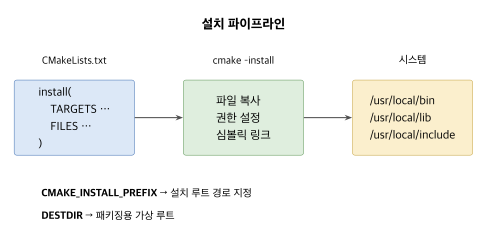
이대로는 배포할 수가 없습니다. 사용자에게 “이 디렉터리를 통째로 복사하세요”라고 할 수 없기 때문입니다. 실행 파일은 /usr/local/bin에, 라이브러리는 /usr/local/lib에, 헤더는 /usr/local/include에 가야 합니다. 그것도 플랫폼별 관행에 맞춰 다른 자리에 가야 합니다.
| 설치 전 (빌드 디렉터리) | 설치 후 (Linux/macOS 표준) |
|---|---|
build/myapp | /usr/local/bin/myapp |
build/libmylib.so | /usr/local/lib/libmylib.so |
src/include/mylib/*.h | /usr/local/include/mylib/*.h |
install() 명령은 이 매핑 규칙을 CMakeLists.txt에 선언하는 도구입니다. 한 번 적어 두면 cmake --install build로 항상 같은 결과를 얻습니다. 어떤 플랫폼에서도, 어느 PREFIX로 호출해도, 어느 패키저가 호출해도 결과는 일관됩니다.
이 챕터의 두 큰 주제는 다음과 같습니다.
install()규칙 — 타겟·파일·헤더·디렉터리·내보내기를 올바른 자리에 두기.- CPack —
install()규칙을 DEB·RPM·NSIS·DMG 패키지로 자동 변환.
#install 명령 기초
#타겟 설치
가장 흔한 형태입니다. 빌드된 타겟(실행 파일, 라이브러리)을 설치합니다.
install(TARGETS myapp mylib RUNTIME DESTINATION bin # 실행 파일 LIBRARY DESTINATION lib # 공유 라이브러리 (.so, .dylib) ARCHIVE DESTINATION lib # 정적 라이브러리 (.a, .lib))| 키워드 | 대상 | 예시 |
|---|---|---|
RUNTIME | 실행 파일, Windows DLL | myapp, mylib.dll |
LIBRARY | 공유 라이브러리 | libmylib.so, libmylib.dylib |
ARCHIVE | 정적 라이브러리, import lib | libmylib.a, mylib.lib |
Windows에서 DLL은 RUNTIME, import 라이브러리는 ARCHIVE로 분류됩니다. 플랫폼별 차이를 CMake가 자동으로 처리합니다.
#설치 실행
# 빌드cmake -B build -DCMAKE_INSTALL_PREFIX=/usr/localcmake --build build
# 설치 (관리자 권한 필요할 수 있음)cmake --install build
# 특정 설정으로 설치 (Multi-config 생성기)cmake --install build --config Release
# 상세 출력cmake --install build --verboseCMAKE_INSTALL_PREFIX가 설치 루트입니다. 기본값은 Unix에서 /usr/local, Windows에서 C:/Program Files/${PROJECT_NAME}입니다.
#DESTDIR: 패키징용 가상 루트
실제 시스템이 아닌 임시 디렉터리에 설치하려면 DESTDIR을 사용합니다. 패키지 빌드 시 필수입니다.
DESTDIR=/tmp/staging cmake --install build결과:
/tmp/staging/└── usr/ └── local/ ├── bin/ │ └── myapp ├── lib/ │ └── libmylib.so └── include/ └── mylib/ └── api.hDESTDIR은 CMAKE_INSTALL_PREFIX 앞에 붙습니다. DESTDIR=/tmp/staging이고 CMAKE_INSTALL_PREFIX=/usr/local이면 최종 경로는 /tmp/staging/usr/local/...이 됩니다.
#파일과 디렉터리 설치
#개별 파일 설치
install(FILES include/mylib/api.h include/mylib/types.h DESTINATION include/mylib)#디렉터리 단위 설치
install(DIRECTORY include/ DESTINATION include)# include/ 아래 모든 파일을 ${PREFIX}/include/에 복사주의: include/(슬래시 있음)와 include(슬래시 없음)는 다릅니다.
# include/ — 디렉터리 내용만 복사install(DIRECTORY include/ DESTINATION include)# → ${PREFIX}/include/mylib/api.h
# include — 디렉터리 자체를 복사install(DIRECTORY include DESTINATION include)# → ${PREFIX}/include/include/mylib/api.h (중복!)#파일 필터링
특정 파일만 포함하거나 제외할 수 있습니다.
install(DIRECTORY include/ DESTINATION include FILES_MATCHING PATTERN "*.h" PATTERN "*.hpp" PATTERN "internal" EXCLUDE # internal 디렉터리 제외 PATTERN "*.in" EXCLUDE # 템플릿 파일 제외)#권한 설정
install(FILES scripts/run.sh DESTINATION bin PERMISSIONS OWNER_READ OWNER_WRITE OWNER_EXECUTE GROUP_READ GROUP_EXECUTE WORLD_READ WORLD_EXECUTE)#GNUInstallDirs: 표준 설치 경로
직접 경로를 하드코딩하지 말고 GNUInstallDirs 모듈을 사용합니다. 플랫폼과 배포판에 맞는 표준 경로를 제공합니다.
include(GNUInstallDirs)| 변수 | 기본값 (Unix) | 용도 |
|---|---|---|
CMAKE_INSTALL_BINDIR | bin | 실행 파일 |
CMAKE_INSTALL_LIBDIR | lib 또는 lib64 | 라이브러리 |
CMAKE_INSTALL_INCLUDEDIR | include | 헤더 파일 |
CMAKE_INSTALL_DATADIR | share | 데이터 파일 |
CMAKE_INSTALL_MANDIR | share/man | 매뉴얼 페이지 |
CMAKE_INSTALL_DOCDIR | share/doc/${PROJECT_NAME} | 문서 |
64비트 시스템에서 일부 배포판은 lib64를 사용합니다. GNUInstallDirs가 자동으로 감지합니다.
include(GNUInstallDirs)
install(TARGETS mylib LIBRARY DESTINATION ${CMAKE_INSTALL_LIBDIR} ARCHIVE DESTINATION ${CMAKE_INSTALL_LIBDIR})
install(DIRECTORY include/ DESTINATION ${CMAKE_INSTALL_INCLUDEDIR})
install(FILES README.md LICENSE DESTINATION ${CMAKE_INSTALL_DOCDIR})#패키지 설정 파일 — 내 라이브러리를 find_package로 사용하게 하기
여기서부터가 Modern CMake의 진수입니다. 이 절을 잘 따라 두면 내 라이브러리를 설치한 사람이 단 두 줄로 사용할 수 있습니다.
# 사용자 측 CMakeLists.txtfind_package(MyLib 1.0 REQUIRED)target_link_libraries(app PRIVATE MyLib::mylib)이 두 줄이 동작하려면, 내 라이브러리가 설치될 때 CMake 정보 파일을 함께 깔아야 합니다. 그 정보 파일이 Ch 5에서 본 Config 모드의 입력입니다.
#설치 후의 디렉터리 구조
설치 후의 디렉터리 구조 — ${PREFIX}/ (예: /usr/local):
${PREFIX}/├── bin/│ └── myapp├── lib/│ ├── libmylib.so│ └── cmake/│ └── MyLib/│ ├── MyLibConfig.cmake│ ├── MyLibConfigVersion.cmake│ ├── MyLibTargets.cmake│ └── MyLibTargets-release.cmake└── include/ └── mylib/ └── api.h| 경로 | 역할 |
|---|---|
bin/myapp | 실행 파일 |
lib/libmylib.so | 라이브러리 본체 |
lib/cmake/MyLib/MyLibConfig.cmake | find_package(MyLib) 진입점 |
lib/cmake/MyLib/MyLibConfigVersion.cmake | 버전 검사 로직 |
lib/cmake/MyLib/MyLibTargets.cmake | imported 타겟 정의 |
lib/cmake/MyLib/MyLibTargets-release.cmake | 구성별 타겟 정보 |
include/mylib/api.h | 공개 헤더 |
세 파일이 만들어내는 그림:
- Config.cmake — 진입점.
find_package(MyLib)이 가장 먼저 찾는 파일. 다른 두 파일을 include하고, 의존성을 확인합니다. - ConfigVersion.cmake — 버전 검사.
find_package(MyLib 1.0)호출에서1.0이 호환되는지 결정합니다. - Targets.cmake — imported 타겟 정의.
MyLib::mylib라는 타겟에 설치된 위치 기반의 include / library 경로를 박아 둡니다.
이 셋이 함께 작동해야 사용자 측에서 find_package(MyLib REQUIRED) 한 줄이 깨끗하게 풀립니다. 단계별로 만들어 갑니다.
#1단계: Config 파일 템플릿
@PACKAGE_INIT@
include("${CMAKE_CURRENT_LIST_DIR}/MyLibTargets.cmake")
check_required_components(MyLib)@PACKAGE_INIT@은 configure_package_config_file()이 자동으로 채웁니다. 상대 경로 계산을 위한 매크로들이 포함됩니다.
#2단계: 버전 파일 생성
include(CMakePackageConfigHelpers)
write_basic_package_version_file( "${CMAKE_CURRENT_BINARY_DIR}/MyLibConfigVersion.cmake" VERSION ${PROJECT_VERSION} COMPATIBILITY SameMajorVersion)COMPATIBILITY 옵션:
| 값 | 의미 |
|---|---|
ExactVersion | 정확히 일치해야 함 |
SameMajorVersion | 메이저 버전만 일치하면 됨 (권장) |
SameMinorVersion | 메이저.마이너 버전 일치 |
AnyNewerVersion | 요청 버전 이상이면 됨 |
#3단계: 타겟 내보내기 — install(TARGETS ... EXPORT ...)
# 타겟을 export set에 추가하면서 설치install(TARGETS mylib EXPORT MyLibTargets LIBRARY DESTINATION ${CMAKE_INSTALL_LIBDIR} ARCHIVE DESTINATION ${CMAKE_INSTALL_LIBDIR} RUNTIME DESTINATION ${CMAKE_INSTALL_BINDIR} INCLUDES DESTINATION ${CMAKE_INSTALL_INCLUDEDIR})
# export set을 .cmake 파일로 설치install(EXPORT MyLibTargets FILE MyLibTargets.cmake NAMESPACE MyLib:: DESTINATION ${CMAKE_INSTALL_LIBDIR}/cmake/MyLib)여기 등장하는 세 가지 키워드가 거의 모든 일을 합니다.
EXPORT MyLibTargets — export set의 이름. CMake 내부에 논리적인 그룹을 만든다고 생각하면 됩니다. 여러 타겟을 같은 export set에 묶을 수 있습니다.
install(TARGETS mylib EXPORT MyLibTargets ...)install(TARGETS myhelper EXPORT MyLibTargets ...)# 두 타겟이 같은 export set에 들어감 → 한 번에 exportinstall(EXPORT ...) — export set을 실제 파일로 내보내기. 위에서 모은 그룹의 모든 타겟 정보를 MyLibTargets.cmake라는 파일에 기록합니다. 이 파일에는 설치 시점에 결정되는 경로가 들어 있어, 사용자 측에서 이 파일을 읽으면 내 라이브러리가 어디에 설치됐는지를 알 수 있습니다.
NAMESPACE MyLib:: — imported 타겟 이름 앞에 붙는 접두사. 사용자가 target_link_libraries(app PRIVATE MyLib::mylib)로 명확하게 링크할 수 있게 만듭니다. 이 네임스페이스 관행은 두 효과가 있습니다.
- 타겟 이름 충돌 방지. 두 라이브러리가 같은 이름의 타겟을 가져도 네임스페이스로 구분됩니다.
- 오타 보호. CMake는
::이 포함된 이름이 존재하지 않으면 즉시 에러를 냅니다. 일반 이름은 “있을 수도 있으니 일단 진행”하다가 링크 단계에서 발견되지만,::이 들어가면 구성 단계에서 잡힙니다.
#INCLUDES DESTINATION — 헤더 경로 자동 전파
install(TARGETS mylib EXPORT MyLibTargets ... INCLUDES DESTINATION ${CMAKE_INSTALL_INCLUDEDIR})INCLUDES DESTINATION은 헤더 파일을 설치하는 명령이 아닙니다. 그건 별도의 install(DIRECTORY include/...)이 합니다. 이 옵션은 imported 타겟에 INTERFACE include 경로를 설정하는 메타정보입니다.
위 줄 때문에, 사용자가 target_link_libraries(app PRIVATE MyLib::mylib)만 적어도 자동으로 -I${PREFIX}/include가 컴파일러에 들어갑니다. Ch 3의 INTERFACE 가시성이 imported 타겟에도 동일하게 동작합니다.
#4단계: Config 파일 생성 및 설치
configure_package_config_file( "${CMAKE_CURRENT_SOURCE_DIR}/cmake/MyLibConfig.cmake.in" "${CMAKE_CURRENT_BINARY_DIR}/MyLibConfig.cmake" INSTALL_DESTINATION ${CMAKE_INSTALL_LIBDIR}/cmake/MyLib)
install(FILES "${CMAKE_CURRENT_BINARY_DIR}/MyLibConfig.cmake" "${CMAKE_CURRENT_BINARY_DIR}/MyLibConfigVersion.cmake" DESTINATION ${CMAKE_INSTALL_LIBDIR}/cmake/MyLib)#사용측
find_package(MyLib 1.0 REQUIRED)target_link_libraries(app PRIVATE MyLib::mylib)find_package는 다음 경로에서 MyLibConfig.cmake를 찾습니다:
${CMAKE_INSTALL_PREFIX}/lib/cmake/MyLib//usr/lib/cmake/MyLib/~/.cmake/packages/MyLib/(등록된 경우)
#CPack: 배포 패키지 생성
CPack은 CMake와 함께 제공되는 패키징 도구입니다. 설치 규칙을 바탕으로 DEB, RPM, ZIP, NSIS 등 다양한 형식의 패키지를 생성합니다.
#기본 설정
# CMakeLists.txt 끝에 추가set(CPACK_PACKAGE_NAME "${PROJECT_NAME}")set(CPACK_PACKAGE_VERSION "${PROJECT_VERSION}")set(CPACK_PACKAGE_DESCRIPTION_SUMMARY "My awesome library for doing things")set(CPACK_PACKAGE_VENDOR "Example Inc.")set(CPACK_PACKAGE_CONTACT "maintainer@example.com")set(CPACK_RESOURCE_FILE_LICENSE "${CMAKE_CURRENT_SOURCE_DIR}/LICENSE")set(CPACK_RESOURCE_FILE_README "${CMAKE_CURRENT_SOURCE_DIR}/README.md")
include(CPack) # 반드시 CPACK_ 변수 설정 후에 호출#패키지 생성
cmake -B buildcmake --build buildcd buildcpack기본적으로 시스템에 따라 적절한 생성기를 선택합니다. 명시적으로 지정하려면:
cpack -G TGZ # tar.gz 아카이브cpack -G ZIP # zip 아카이브cpack -G DEB # Debian 패키지 (.deb)cpack -G RPM # Red Hat 패키지 (.rpm)cpack -G NSIS # Windows 설치 프로그램cpack -G DragNDrop # macOS DMGcpack -G productbuild # macOS PKG#DEB 패키지 설정
set(CPACK_GENERATOR "DEB")set(CPACK_DEBIAN_PACKAGE_MAINTAINER "Your Name <you@example.com>")set(CPACK_DEBIAN_PACKAGE_SECTION "devel")set(CPACK_DEBIAN_PACKAGE_DEPENDS "libc6 (>= 2.17), libstdc++6 (>= 9)")set(CPACK_DEBIAN_PACKAGE_HOMEPAGE "https://github.com/example/mylib")set(CPACK_DEBIAN_PACKAGE_DESCRIPTION "Long description of the package.This can span multiple lines and providesdetailed information about the package.")
include(CPack)cpack -G DEB# 결과: mylib-1.2.3-Linux.deb#RPM 패키지 설정
set(CPACK_GENERATOR "RPM")set(CPACK_RPM_PACKAGE_LICENSE "MIT")set(CPACK_RPM_PACKAGE_GROUP "Development/Libraries")set(CPACK_RPM_PACKAGE_REQUIRES "glibc >= 2.17, libstdc++ >= 9")set(CPACK_RPM_PACKAGE_URL "https://github.com/example/mylib")set(CPACK_RPM_PACKAGE_DESCRIPTION "Long description of the package.")
include(CPack)#컴포넌트 기반 패키징
대규모 프로젝트에서는 런타임, 개발 파일, 문서를 별도 패키지로 분리하고 싶을 수 있습니다.
#컴포넌트 정의
# 실행 파일 — Runtime 컴포넌트install(TARGETS myapp RUNTIME DESTINATION ${CMAKE_INSTALL_BINDIR} COMPONENT Runtime)
# 라이브러리 — Libraries 컴포넌트install(TARGETS mylib LIBRARY DESTINATION ${CMAKE_INSTALL_LIBDIR} ARCHIVE DESTINATION ${CMAKE_INSTALL_LIBDIR} COMPONENT Libraries)
# 헤더 — Development 컴포넌트install(DIRECTORY include/ DESTINATION ${CMAKE_INSTALL_INCLUDEDIR} COMPONENT Development)
# 문서 — Documentation 컴포넌트install(FILES README.md LICENSE CHANGELOG.md DESTINATION ${CMAKE_INSTALL_DOCDIR} COMPONENT Documentation)#컴포넌트 메타데이터
set(CPACK_COMPONENTS_ALL Runtime Libraries Development Documentation)
set(CPACK_COMPONENT_RUNTIME_DISPLAY_NAME "Application")set(CPACK_COMPONENT_RUNTIME_DESCRIPTION "The main executable")set(CPACK_COMPONENT_RUNTIME_REQUIRED TRUE)
set(CPACK_COMPONENT_LIBRARIES_DISPLAY_NAME "Libraries")set(CPACK_COMPONENT_LIBRARIES_DESCRIPTION "Shared libraries")
set(CPACK_COMPONENT_DEVELOPMENT_DISPLAY_NAME "Development")set(CPACK_COMPONENT_DEVELOPMENT_DESCRIPTION "Headers and CMake config files")set(CPACK_COMPONENT_DEVELOPMENT_DEPENDS Libraries)
set(CPACK_COMPONENT_DOCUMENTATION_DISPLAY_NAME "Documentation")set(CPACK_COMPONENT_DOCUMENTATION_DESCRIPTION "README and LICENSE files")
include(CPack)#컴포넌트별 패키지 생성
# DEB: 컴포넌트별 패키지set(CPACK_DEB_COMPONENT_INSTALL ON)결과는 컴포넌트별로 분리된 .deb 파일들이 생깁니다 — mylib-1.2.3-Linux-Runtime.deb, Libraries.deb, Development.deb, Documentation.deb.
#실전 예시: 완전한 설치 설정
cmake_minimum_required(VERSION 3.20)project(MyLib VERSION 1.2.3 LANGUAGES CXX)
set(CMAKE_CXX_STANDARD 17)set(CMAKE_CXX_STANDARD_REQUIRED ON)
include(GNUInstallDirs)include(CMakePackageConfigHelpers)
# === 라이브러리 ===add_library(mylib src/mylib.cpp)add_library(MyLib::mylib ALIAS mylib) # 빌드 트리에서도 네임스페이스 사용
target_include_directories(mylib PUBLIC $<BUILD_INTERFACE:${CMAKE_CURRENT_SOURCE_DIR}/include> $<INSTALL_INTERFACE:${CMAKE_INSTALL_INCLUDEDIR}>)
target_compile_features(mylib PUBLIC cxx_std_17)
set_target_properties(mylib PROPERTIES VERSION ${PROJECT_VERSION} SOVERSION ${PROJECT_VERSION_MAJOR})
# === 설치 규칙 ===install(TARGETS mylib EXPORT MyLibTargets LIBRARY DESTINATION ${CMAKE_INSTALL_LIBDIR} COMPONENT Runtime NAMELINK_COMPONENT Development ARCHIVE DESTINATION ${CMAKE_INSTALL_LIBDIR} COMPONENT Development RUNTIME DESTINATION ${CMAKE_INSTALL_BINDIR} COMPONENT Runtime INCLUDES DESTINATION ${CMAKE_INSTALL_INCLUDEDIR})
install(DIRECTORY include/ DESTINATION ${CMAKE_INSTALL_INCLUDEDIR} COMPONENT Development)
# === 패키지 설정 파일 ===install(EXPORT MyLibTargets FILE MyLibTargets.cmake NAMESPACE MyLib:: DESTINATION ${CMAKE_INSTALL_LIBDIR}/cmake/MyLib COMPONENT Development)
write_basic_package_version_file( "${CMAKE_CURRENT_BINARY_DIR}/MyLibConfigVersion.cmake" VERSION ${PROJECT_VERSION} COMPATIBILITY SameMajorVersion)
configure_package_config_file( "${CMAKE_CURRENT_SOURCE_DIR}/cmake/MyLibConfig.cmake.in" "${CMAKE_CURRENT_BINARY_DIR}/MyLibConfig.cmake" INSTALL_DESTINATION ${CMAKE_INSTALL_LIBDIR}/cmake/MyLib)
install(FILES "${CMAKE_CURRENT_BINARY_DIR}/MyLibConfig.cmake" "${CMAKE_CURRENT_BINARY_DIR}/MyLibConfigVersion.cmake" DESTINATION ${CMAKE_INSTALL_LIBDIR}/cmake/MyLib COMPONENT Development)
# === CPack 설정 ===set(CPACK_PACKAGE_NAME "${PROJECT_NAME}")set(CPACK_PACKAGE_VERSION "${PROJECT_VERSION}")set(CPACK_PACKAGE_DESCRIPTION_SUMMARY "My awesome library")set(CPACK_PACKAGE_VENDOR "Example Inc.")set(CPACK_PACKAGE_CONTACT "maintainer@example.com")set(CPACK_RESOURCE_FILE_LICENSE "${CMAKE_CURRENT_SOURCE_DIR}/LICENSE")
set(CPACK_COMPONENTS_ALL Runtime Development)set(CPACK_DEB_COMPONENT_INSTALL ON)set(CPACK_RPM_COMPONENT_INSTALL ON)
set(CPACK_DEBIAN_PACKAGE_MAINTAINER "${CPACK_PACKAGE_CONTACT}")set(CPACK_DEBIAN_RUNTIME_PACKAGE_DEPENDS "libc6 (>= 2.17)")set(CPACK_DEBIAN_DEVELOPMENT_PACKAGE_DEPENDS "mylib (= ${PROJECT_VERSION})")
include(CPack)#빌드 및 패키징
# 빌드cmake -B build -DCMAKE_BUILD_TYPE=Releasecmake --build build
# 로컬 설치 테스트DESTDIR=/tmp/test cmake --install buildtree /tmp/test
# 패키지 생성cd buildcpack -G DEBcpack -G TGZ#정리
install(TARGETS ...)로 빌드된 타겟을 설치합니다.install(FILES ...),install(DIRECTORY ...)로 추가 파일을 설치합니다.GNUInstallDirs로 플랫폼 표준 경로를 사용합니다.- 패키지 설정 파일(
*Config.cmake,*Targets.cmake)을 생성하면find_package()로 찾을 수 있습니다. CPack으로 DEB, RPM, ZIP 등 배포 패키지를 생성합니다.- 컴포넌트(
COMPONENT)로 런타임/개발/문서를 분리할 수 있습니다. DESTDIR로 실제 시스템 대신 임시 디렉터리에 설치할 수 있습니다.
#흔한 실수
#include(CPack) 전에 변수를 설정하지 않음
include(CPack) # ❌ 변수 설정 전에 호출하면 기본값 사용
set(CPACK_PACKAGE_NAME "MyApp") # 무시됨# 올바른 순서set(CPACK_PACKAGE_NAME "MyApp")set(CPACK_PACKAGE_VERSION "1.0.0")include(CPack) # 변수 설정 후에 호출#DIRECTORY 설치 시 슬래시 누락
install(DIRECTORY include DESTINATION include) # ❌# 결과: ${PREFIX}/include/include/mylib/api.h (중복!)
install(DIRECTORY include/ DESTINATION include) # ✓# 결과: ${PREFIX}/include/mylib/api.h#EXPORT와 PUBLIC_HEADER 혼용
# ❌ 둘 다 쓰면 헤더가 두 번 설치될 수 있음install(TARGETS mylib EXPORT MyLibTargets PUBLIC_HEADER DESTINATION include/mylib # 이것과)install(DIRECTORY include/ DESTINATION include) # 이것이 중복하나만 선택하세요. EXPORT + install(DIRECTORY ...)가 더 유연합니다.
#INCLUDES DESTINATION 누락
install(TARGETS mylib EXPORT MyLibTargets LIBRARY DESTINATION lib # ❌ INCLUDES DESTINATION 누락)INCLUDES DESTINATION이 없으면 MyLibTargets.cmake에 include 경로가 포함되지 않습니다. 사용측에서 target_include_directories()를 별도로 호출해야 합니다.
install(TARGETS mylib EXPORT MyLibTargets LIBRARY DESTINATION ${CMAKE_INSTALL_LIBDIR} INCLUDES DESTINATION ${CMAKE_INSTALL_INCLUDEDIR} # 필수!)#Config 파일 경로와 INSTALL_DESTINATION 불일치
configure_package_config_file( ... INSTALL_DESTINATION lib/cmake/MyLib # 이 경로와)
install(FILES "${CMAKE_CURRENT_BINARY_DIR}/MyLibConfig.cmake" DESTINATION share/cmake/MyLib # ❌ 이 경로가 다르면 상대 경로 계산 오류)INSTALL_DESTINATION과 실제 설치 경로는 반드시 일치해야 합니다.
#다음 장 예고
Ch 8에서는 Modern CMake 베스트 프랙티스를 다룹니다. 타겟 중심 접근법, 피해야 할 안티패턴, 그리고 대규모 프로젝트 구성을 정리합니다.
#참고 자료
#관련 항목
- Ch 6: 테스트와 CTest — 설치 전에 통과시켜야 할 검증 단계
- Ch 8: Modern CMake 베스트 프랙티스 — 설치까지 고려한 프로젝트 구조 정리
- Ch 5: find_package와 외부 의존성 — 내가 export한 패키지를 남이 찾아 쓰는 반대편 시점
- 실전 Makefile 예제 —
install타겟과 DESTDIR을 Make에서 직접 쓰는 방식 - CPackComponent 모듈 — 컴포넌트 기반 패키징 옵션 전체
CMake · 7 of 9
- 1 CMake 소개와 첫 프로젝트 — 설치부터 빌드까지
- 2 CMake 언어 분석 — 변수·조건문·함수의 동작
- 3 CMake 타겟과 라이브러리 — INTERFACE·PUBLIC·PRIVATE 전파
- 4 CMake 옵션과 캐시 변수 — option·set·cache type 분석
- 5 CMake find_package와 외부 의존성 — Module·Config·FetchContent
- 6 CMake 테스트와 CTest — add_test·테스트 fixture·리포트
- 7 CMake 설치와 패키징 — install·EXPORT·CPack
- 8 Modern CMake 베스트 프랙티스 — target_* 중심 설계
- 9 Modern CMake 고급 — BUILD/INSTALL_INTERFACE·Presets·cmake -E
관련 글
Modern CMake 베스트 프랙티스 — target_* 중심 설계
타겟 중심 접근법, 피해야 할 안티패턴, 대규모 프로젝트 구성 전략.
같은 시리즈에서 이어 읽기
Modern CMake 고급 — BUILD/INSTALL_INTERFACE·Presets·cmake -E
Modern CMake의 고급 도구 모음 — 자주 안 보이지만 실무에서 결정적인 기능들.
같은 시리즈에서 이어 읽기
Abseil 빌드와 의존성 — Bazel vs CMake
Part 1-03: Abseil 빌드 — Bazel(WORKSPACE/MODULE) vs CMake(FetchContent), vcpkg/Conan 패키지 매니저.
공통 태그 기반 추천